 Telegram官网下载
打开 Telegram,进入“设置(Settings)”,点击“语言(Language)”,在语言列表中选择“繁體中文”。确认后,Telegram界面文字会立即切换为繁体中文,包括菜单、功能名称和系统提示。如果没有看到该选项,可以在语言列表中搜索“Chinese Traditional”或更新 Telegram 到最新版本后再设置。
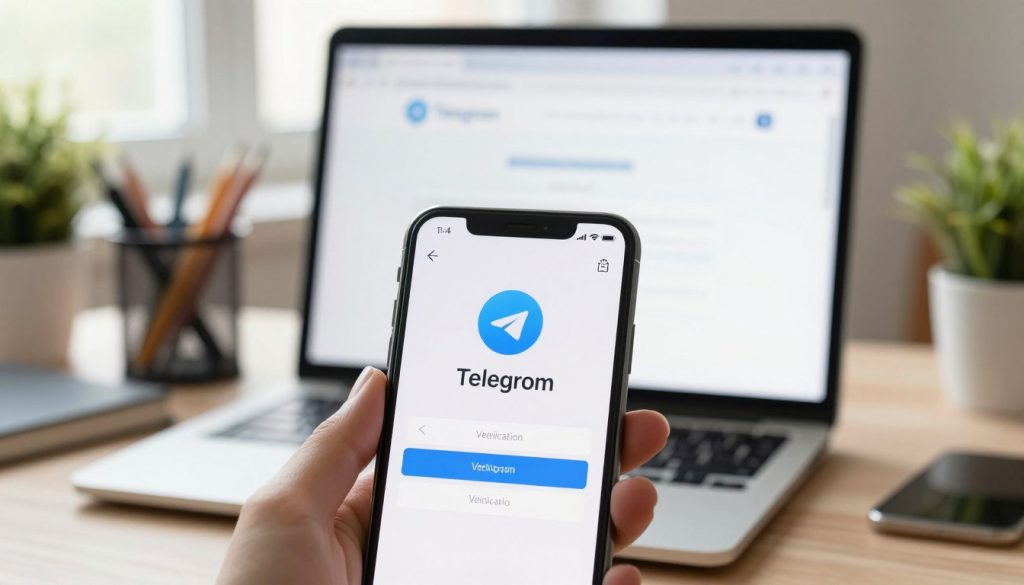
Telegram在手機上設定繁體中文界面
基本步驟說明
- 操作步驟:打開 Telegram 應用後,點右下角「設定」或齒輪圖示,找到「語言」選項,選擇「繁體中文」,返回主畫面後多數情況會立即套用,若未變更可關閉再開一次應用確認生效。
- 登入狀態檢查:確保你已使用正確帳號登入,同步問題有時會影響語言設定,如果你同時在其他裝置變更語言,建議在當前裝置重啟應用並等待幾分鐘讓設定同步完成。
- 版本要求:若在設定中看不到繁體中文選項,請到 App Store 更新 Telegram 到最新版,舊版應用可能未包含最新語言包,更新後重試步驟即可找到並套用繁體中文介面。
實用小技巧
- 顯示字體調整:iOS 上若覺得字太小,可到 iPhone 的「顯示與亮度」或「文字大小」調整字級,這樣在 Telegram 套用繁體中文後整個介面文字會更清晰,閱讀起來不是那麼費眼睛。
- 個別聊天語言:Telegram 並不會自動把別人的訊息轉為繁體,如果想看到繁體內容,可利用訊息轉換或複製到系統翻譯工具,或者請對方切換輸入法直接以繁體回覆,方便群組溝通一致。
- 設定同步:如果你在 iPad 或其他 iOS 裝置也使用同一帳號,語言設定會同步,但有時需手動重啟應用或等候網路同步完成,遇到不同步先確認網路連線正常再進行重啟。
Telegram在安卓手機上更改為繁體中文
操作流程
- 進入語言設定:在 Telegram 開啟後,點右上或左上選單進入「設定」,找到「語言」項目,選擇「繁體中文」或「繁體」,選擇後一般會立即套用,如果沒有變化,建議關閉應用清除快取再重新開啟。
- 系統語言影響:有時 Android 裝置會跟隨系統語言顯示,若你系統是簡體或英文,Telegram 仍可以單獨設為繁體,確保在應用內手動選擇語言以避免被系統設定覆蓋。
- 清除快取重試:如果更改語言後沒作用,可在手機設定內找到 Telegram 的應用資訊,清除應用快取或重啟手機,再次開啟 Telegram 看看語言是否切換成功。
遇到問題的實務建議
- 檢查網路連線:語言設定變更需要與伺服器同步,若你的網路不穩或在飛航模式下,選擇繁體後可能無法立刻套用,建議連上穩定 Wi‑Fi 或行動網路再重試設定。
- 使用第三方鍵盤:輸入繁體訊息時可安裝繁體注音或倉頡鍵盤,這樣在 Telegram 輸入時就能直接打出繁體字,避免每次都要切換系統輸入法造成不便。
- 版本相容性:某些 Android 型號或系統版本對應的 Telegram 版本可能顯示異常,如遇顯示亂碼或按鈕不對,建議先更新應用或回報給 Telegram 支援團隊,並描述使用的 Android 版本與手機型號。
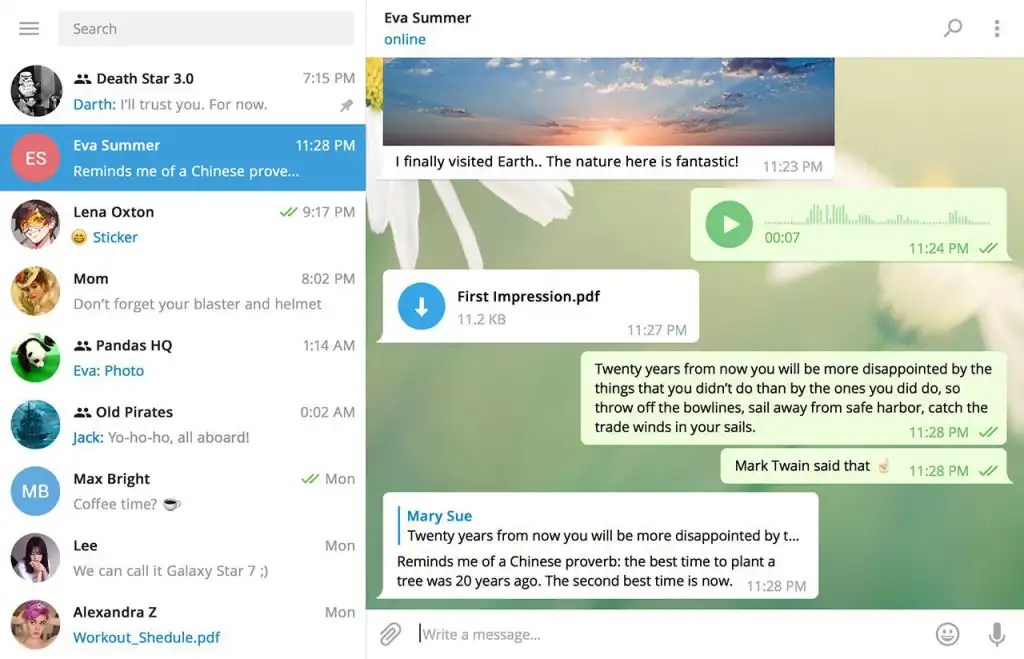
Telegram在桌面版切換繁體中文
桌面版設定步驟
- 尋找語言選項:在 Telegram桌面版打開後,點選左上角選單或齒輪進入「Settings」→「Language」,在清單中找到「繁體中文」並選取,通常會提示重啟應用或立即更新界面顯示。
- 重啟應用建議:部分桌面版更改語言後需要重新啟動程式才能完整套用,關閉 Telegram 再開啟一次,介面就會以繁體字呈現,若使用便攜版請注意儲存設定檔位置。
- 多帳號切換問題:桌面版若登入多個帳號,每個帳號的語言設定可能獨立,切換帳號後若看到不同語言,請在該帳號下重複語言設定步驟以統一為繁體顯示。
圖片與表情顯示處理
- 表情文字差異:繁體界面不會改變 Emoji,但有些貼圖或訊息中的文字仍由發送端決定,如想看到繁體圖文說明可請對方使用繁體文字說明或在自己端手動翻譯貼文內容。
- 字型渲染調整:在 Windows 或 Mac 上若繁體字顯示不美觀,可調整系統字型或清晰顯示設定,Windows 可以啟用 ClearType,Mac 則可在系統偏好設定中更改顯示解析度來改善顯示品質。
- 備份與還原:若你在新電腦安裝桌面版,語言設定需重新設定;建議先記下偏好設定或透過 Telegram 的雲端同步功能保留會話,避免切換裝置時丟失自訂顯示習慣。
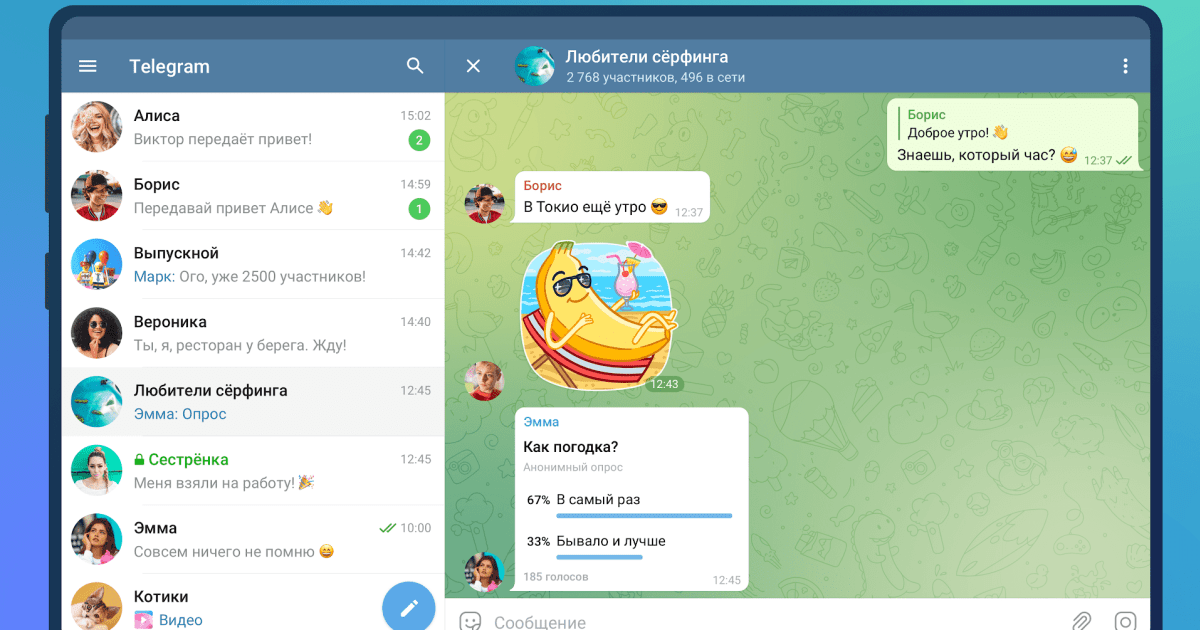
Telegram調整聊天字體與大小以配合繁體中文
在應用內調整字體大小
- 文字大小設定:在 Telegram 的設定中的「聊天設定」或「顯示」選項,可以找到字體大小調整滑桿,往右拉字會變大,對於繁體中文來說適當加大能提升閱讀舒適度,尤其長時間看聊天記得調整。
- 聊天列間距:除了字體大小,某些 Telegram 版本也提供行間距或訊息氣泡大小設定,調整後可減少字串擁擠情形,讓繁體字的筆劃更清楚,閱讀群組訊息時會更順眼,不容易眼花。
- 預覽效果檢視:每次調整字體或顯示設定後,可回到任一聊天窗口檢查實際顯示效果,因為不同背景色或主題會影響識別度,建議同時測試深色與淺色主題下的視覺效果。
主題與對比度的選擇
- 選擇對比高的主題:繁體中文字形較多筆劃,選擇淺底深字或高對比主題可以讓線條更分明,Telegram 提供多種內建主題與自訂色彩選項,可依個人習慣選擇最適合長時間閱讀的配色。
- 夜間模式使用建議:夜間模式適合低光環境,但若繁體字顯得模糊或反差不足,可微調夜間主題的文字亮度或改用深色背景搭配亮色字體,避免在昏暗環境中看久造成眼睛不適。
- 自訂字型限制:Telegram 本身不提供大量字型選擇,若想使用特定繁體字體,可以考慮更改系統字型或透過第三方工具在手機或桌面系統層級替換字型,這樣所有應用包含 Telegram 都會受益。
Telegram設定繁體鍵盤與輸入法配合使用
安裝與切換繁體輸入法
- 安裝注音或倉頡:在手機系統的輸入法設定中新增繁體注音、倉頡或筆劃輸入法,安裝完成後在 Telegram 輸入框切換到繁體鍵盤即可直接輸入繁體字,避免每次都要手動轉換文字格式。
- 快速切換技巧:學會系統鍵盤的快速切換手勢或按鈕,例如長按空白鍵或使用鍵盤右下角的切換按鈕,能在繁體與其他語言間快速切換,聊天時能更順手且減少錯字情況。
- 自訂短語與輸入法設定:許多輸入法支援自訂短語或常用片語,將經常輸入的繁體詞彙預先設定,能在 Telegram 中快速呼叫,大幅提升回覆效率,特別是在工作群組或常用固定回覆時非常實用。
處理簡繁轉換需求
- 內建轉換功能:某些輸入法具備簡繁轉換功能,打字時可以直接由簡體切到繁體或反之,這在收到簡體訊息想回繁體時非常方便,避免頻繁複製貼上或使用第三方轉換工具的麻煩。
- 自動轉換注意:自動轉換功能有時會將專有名詞或人名誤轉,建議在重要訊息或正式文件回覆前先檢查一遍文字內容,確保專有名詞保持原貌或按需求手動更正。
- 群組標準化建議:如果整個群組偏好使用繁體,可在群組置頂公告或簡短提醒中請成員使用繁體回覆,這樣可以減少訊息閱讀上的混淆,對於討論技術或正式事項特別有幫助。

Telegram遇到繁體顯示問題的排查與解決
常見顯示錯誤排查
- 確認應用版本:遇到漢字顯示亂碼或不完整時,首先確認 Telegram 是否為最新版本,舊版或 Beta 版偶有語言包錯誤,更新到穩定版往往能解決大多數顯示問題,然後再重新啟動應用。
- 系統字型問題:如果只有部分繁體字顯示異常,可能是系統字型缺字或替換導致,建議在系統設定中檢查字型支援,或安裝完整的中文字型套件來修復顯示不完整的情況。
- 清除快取恢復:有時語言包或字型緩存出錯會造成介面顯示問題,前往應用設定清除快取或在系統應用管理中清除資料(注意先備份重要設定),再重新啟動 Telegram 檢查是否恢復正常。
無法找到繁體選項時的處理方式
- 更新系統與應用:若在語言列表找不到繁體中文,先更新你的作業系統與 Telegram 應用,廠商有時會因應不同系統版本逐步推送語言包,更新後再檢查語言選單通常會出現所需選項。
- 切換地區設定:部分情況下系統地區或區域設置會影響應用顯示語言,嘗試將系統地區改為台灣或香港後再重新開啟 Telegram,看是否能自動出現繁體選項,變更後再視情況恢復原設定。
- 聯絡客服協助:如果經過上述步驟仍無法解決,建議透過 Telegram 的幫助與支援功能回報問題,附上你的裝置型號、系統版本與應用版本,客服或社群回應通常會提供針對性的解決建議。
Telegram没有繁体中文选项怎么办?
如果 Telegram 语言列表中没有繁体中文,可能是版本较旧。建议先更新Telegram到最新版本,然后再次进入“设置”→“语言”查看。如果仍然没有,也可以通过Telegram语言包链接安装繁体中文界面。
Telegram繁体中文和简体中文怎么切换?
在 Telegram 中进入“设置”→“语言(Language)”,即可在语言列表中选择“简体中文”或“繁體中文”。选择后Telegram会立即切换界面语言,无需重新登录或重启应用,用户可以随时根据需要进行更换。
Telegram设置繁体中文后聊天内容会改变吗?
不会。Telegram 切换为繁体中文只会改变应用界面的显示语言,例如菜单和功能提示。用户聊天中的内容不会被自动转换,因此Telegram中的历史消息和聊天文字仍保持原来的语言格式。


